Android 自定义RecyclerView 实现真正的Gallery效果

标签: Android 自定义RecyclerView 实现真正的Gallery效果 JavaScript博客 51CTO博客
2023-07-04 18:24:30 262浏览
上一篇博客我使用自定义HorizontalScrollView写了一个具有HorizontalScrollView效果和ViewPager特性的横向图片轮播,详见:Android 自定义 HorizontalScrollView 打造再多图片(控件)也不怕 OOM 的横向滑动效果。其实制作横向滚动的不得不说另一个控件,就是Google官方最近新增加的RecyclerView,据说是ListView的升级版本,本篇博客,首先介绍RecyclerView的用法,然后经行一定的分析;最后自定义一下RecyclerView实现我们需要的相册效果。
1、RecyclerView的基本用法
首先主Activity的布局文件:
1. <RelativeLayout xmlns:android="http://schemas.android.com/apk/res/android"
2. xmlns:tools="http://schemas.android.com/tools"
3. android:layout_width="match_parent"
4. android:layout_height="match_parent" >
5.
6. <android.support.v7.widget.RecyclerView
7. android:id="@+id/id_recyclerview_horizontal"
8. android:layout_width="match_parent"
9. android:layout_height="120dp"
10. android:layout_centerVertical="true"
11. android:background="#FF0000"
12. android:scrollbars="none" />
13.
14. </RelativeLayout>
Item的布局文件:
1. <?xml version="1.0" encoding="utf-8"?>
2. <RelativeLayout xmlns:android="http://schemas.android.com/apk/res/android"
3. android:layout_width="120dp"
4. android:layout_height="120dp"
5. android:background="@drawable/item_bg02" >
6.
7. <ImageView
8. android:id="@+id/id_index_gallery_item_image"
9. android:layout_width="80dp"
10. android:layout_height="80dp"
11. android:layout_alignParentTop="true"
12. android:layout_centerHorizontal="true"
13. android:layout_margin="5dp"
14. android:scaleType="centerCrop" />
15.
16. <TextView
17. android:id="@+id/id_index_gallery_item_text"
18. android:layout_width="wrap_content"
19. android:layout_height="wrap_content"
20. android:layout_below="@id/id_index_gallery_item_image"
21. android:layout_centerHorizontal="true"
22. android:layout_marginBottom="5dp"
23. android:layout_marginTop="5dp"
24. android:textColor="#ff0000"
25. android:text="some info"
26. android:textSize="12dp" />
27.
28. </RelativeLayout>
数据适配器:
1. package com.example.zhy_horizontalscrollview03;
2.
3. import java.util.List;
4.
5. import android.content.Context;
6. import android.support.v7.widget.RecyclerView;
7. import android.view.LayoutInflater;
8. import android.view.View;
9. import android.view.ViewGroup;
10. import android.widget.ImageView;
11. import android.widget.TextView;
12.
13. public class GalleryAdapter extends
14.         RecyclerView.Adapter<GalleryAdapter.ViewHolder>
15. {
16.
17. private LayoutInflater mInflater;
18. private List<Integer> mDatas;
19.
20. public GalleryAdapter(Context context, List<Integer> datats)
21.     {
22.         mInflater = LayoutInflater.from(context);
23.         mDatas = datats;
24.     }
25.
26. public static class ViewHolder extends RecyclerView.ViewHolder
27.     {
28. public ViewHolder(View arg0)
29.         {
30. super(arg0);
31.         }
32.
33.         ImageView mImg;
34.         TextView mTxt;
35.     }
36.
37. @Override
38. public int getItemCount()
39.     {
40. return mDatas.size();
41.     }
42.
43. /**
44.      * 创建ViewHolder
45.      */
46. @Override
47. public ViewHolder onCreateViewHolder(ViewGroup viewGroup, int i)
48.     {
49.         View view = mInflater.inflate(R.layout.activity_index_gallery_item,
50. false);
51. new ViewHolder(view);
52.
53.         viewHolder.mImg = (ImageView) view
54.                 .findViewById(R.id.id_index_gallery_item_image);
55. return viewHolder;
56.     }
57.
58. /**
59.      * 设置值
60.      */
61. @Override
62. public void onBindViewHolder(final ViewHolder viewHolder, final int i)
63.     {
64.         viewHolder.mImg.setImageResource(mDatas.get(i));
65.     }
66.
67. }
可以看到数据适配器与BaseAdapter比较发生了相当大的变化,主要有3个方法:
getItemCount 这个不用说,获取总的条目数
onCreateViewHolder 创建ViewHolder
onBindViewHolder 将数据绑定至ViewHolder
可见,RecyclerView对ViewHolder也进行了一定的封装,但是如果你仔细观察,你会发出一个疑问,ListView里面有个getView返回View为Item的布局,那么这个Item的样子在哪控制?
其实是这样的,我们创建的ViewHolder必须继承RecyclerView.ViewHolder,这个RecyclerView.ViewHolder的构造时必须传入一个View,这个View相当于我们ListView getView中的convertView (即:我们需要inflate的item布局需要传入)。
还有一点,ListView中convertView是复用的,在RecyclerView中,是把ViewHolder作为缓存的单位了,然后convertView作为ViewHolder的成员变量保持在ViewHolder中,也就是说,假设没有屏幕显示10个条目,则会创建10个ViewHolder缓存起来,每次复用的是ViewHolder,所以他把getView这个方法变为了onCreateViewHolder。有兴趣的自己打印下Log,测试下。
最后在Activity中使用:
1. package com.example.zhy_horizontalscrollview03;
2.
3. import java.util.ArrayList;
4. import java.util.Arrays;
5. import java.util.List;
6.
7. import android.app.Activity;
8. import android.os.Bundle;
9. import android.support.v7.widget.LinearLayoutManager;
10. import android.support.v7.widget.RecyclerView;
11. import android.view.Window;
12.
13. public class MainActivity extends Activity
14. {
15.
16. private RecyclerView mRecyclerView;
17. private GalleryAdapter mAdapter;
18. private List<Integer> mDatas;
19.
20.
21. @Override
22. protected void onCreate(Bundle savedInstanceState)
23.     {
24. super.onCreate(savedInstanceState);
25.         requestWindowFeature(Window.FEATURE_NO_TITLE);
26.         setContentView(R.layout.activity_main);
27.
28.         initDatas();
29. //得到控件
30.         mRecyclerView = (RecyclerView) findViewById(R.id.id_recyclerview_horizontal);
31. //设置布局管理器
32. new LinearLayoutManager(this);
33.         linearLayoutManager.setOrientation(LinearLayoutManager.HORIZONTAL);
34.         mRecyclerView.setLayoutManager(linearLayoutManager);
35. //设置适配器
36. new GalleryAdapter(this, mDatas);
37.         mRecyclerView.setAdapter(mAdapter);
38.
39.
40.     }
41.
42.
43. private void initDatas()
44.     {
45. new ArrayList<Integer>(Arrays.asList(R.drawable.a,
46.                 R.drawable.b, R.drawable.c, R.drawable.d, R.drawable.e,
47.                 R.drawable.f, R.drawable.g, R.drawable.h, R.drawable.l));
48.     }
49.
50. }
使用起来也很方便,唯一的区别就是要设置LayoutManager,目前只有一个实现类,就是LinearLayoutManager,可以设置为水平或者垂直。
最后效果图:
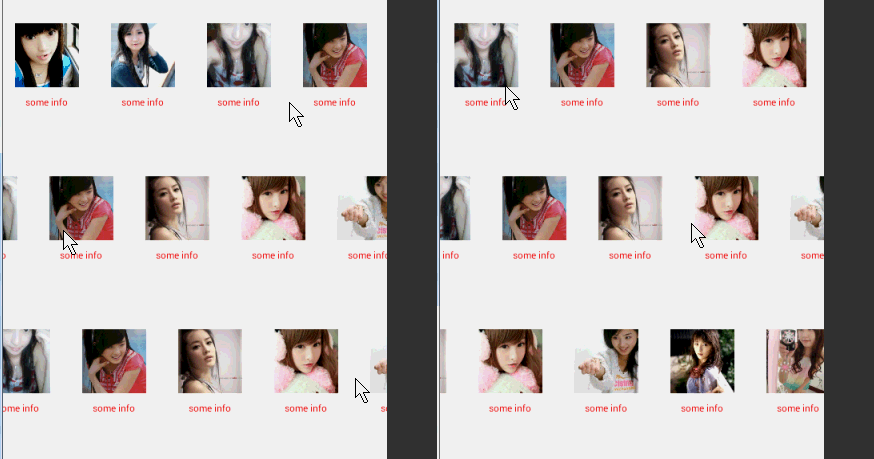
效果很不错,这就是RecyclerView的基本用法了,但是你会发现一个坑爹的地方,竟然没有提供setOnItemClickListener这个回调,要不要这么坑爹。。。
2、为RecyclerView添加OnItemClickListener回调
虽然它没有提供,但是添加个OnItemClickListener对我们来说还不是小菜一碟~
我决定在Adapter中添加这个回调接口:
1. package com.example.zhy_horizontalscrollview03;
2.
3. import java.util.List;
4.
5. import android.content.Context;
6. import android.support.v7.widget.RecyclerView;
7. import android.view.LayoutInflater;
8. import android.view.View;
9. import android.view.View.OnClickListener;
10. import android.view.ViewGroup;
11. import android.widget.ImageView;
12. import android.widget.TextView;
13.
14. public class GalleryAdapter extends
15.         RecyclerView.Adapter<GalleryAdapter.ViewHolder>
16. {
17.
18. /**
19.      * ItemClick的回调接口
20.      * @author zhy
21.      *
22.      */
23. public interface OnItemClickLitener
24.     {
25. void onItemClick(View view, int position);
26.     }
27.
28. private OnItemClickLitener mOnItemClickLitener;
29.
30. public void setOnItemClickLitener(OnItemClickLitener mOnItemClickLitener)
31.     {
32. this.mOnItemClickLitener = mOnItemClickLitener;
33.     }
34.
35. private LayoutInflater mInflater;
36. private List<Integer> mDatas;
37.
38. public GalleryAdapter(Context context, List<Integer> datats)
39.     {
40.         mInflater = LayoutInflater.from(context);
41.         mDatas = datats;
42.     }
43.
44. public static class ViewHolder extends RecyclerView.ViewHolder
45.     {
46. public ViewHolder(View arg0)
47.         {
48. super(arg0);
49.         }
50.
51.         ImageView mImg;
52.         TextView mTxt;
53.     }
54.
55. @Override
56. public int getItemCount()
57.     {
58. return mDatas.size();
59.     }
60.
61. @Override
62. public ViewHolder onCreateViewHolder(ViewGroup viewGroup, int i)
63.     {
64.         View view = mInflater.inflate(R.layout.activity_index_gallery_item,
65. false);
66. new ViewHolder(view);
67.
68.         viewHolder.mImg = (ImageView) view
69.                 .findViewById(R.id.id_index_gallery_item_image);
70. return viewHolder;
71.     }
72.
73. @Override
74. public void onBindViewHolder(final ViewHolder viewHolder, final int i)
75.     {
76.         viewHolder.mImg.setImageResource(mDatas.get(i));
77.
78. //如果设置了回调,则设置点击事件
79. if (mOnItemClickLitener != null)
80.         {
81. new OnClickListener()
82.             {
83. @Override
84. public void onClick(View v)
85.                 {
86.                     mOnItemClickLitener.onItemClick(viewHolder.itemView, i);
87.                 }
88.             });
89.
90.         }
91.
92.     }
93.
94. }
很简单,创建一个接口,提供一个设置入口,然后在onBindViewHolder中判断即可。
最后在主Activity中设置监听:
1. mAdapter = new GalleryAdapter(this, mDatas);
2. mAdapter.setOnItemClickLitener(new OnItemClickLitener()
3. {
4. @Override
5. public void onItemClick(View view, int position)
6.     {
7. this, position+"", Toast.LENGTH_SHORT)
8.                 .show();
9.     }
10. });
11. mRecyclerView.setAdapter(mAdapter);
好了,这样就行了,看效果图:
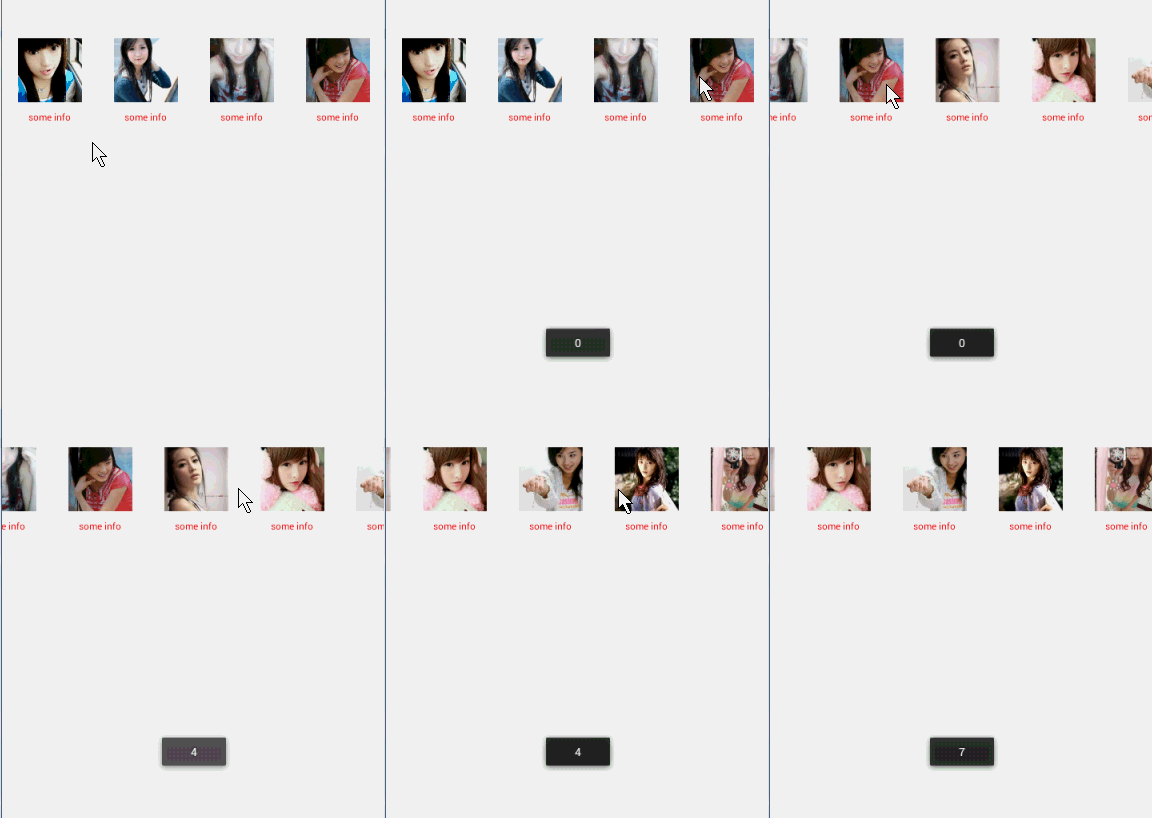
效果还是不错的,接下来我想改成相册效果,即上面显示一张大图,下面的RecyclerView做为图片切换的指示器。
3、自定义RecyclerView实现滚动时内容联动
首先修改下布局:
布局文件:
1. <LinearLayout xmlns:android="http://schemas.android.com/apk/res/android"
2. "http://schemas.android.com/tools"
3. "match_parent"
4. "match_parent"
5. "vertical" >
6.
7.     <FrameLayout
8. "fill_parent"
9. "0dp"
10. "1" >
11.
12.         <ImageView
13. "@+id/id_content"
14. "fill_parent"
15. "fill_parent"
16. "center"
17. "10dp"
18. "centerCrop"
19. "@drawable/ic_launcher" />
20.     </FrameLayout>
21.
22.     <com.example.zhy_horizontalscrollview03.MyRecyclerView
23. "@+id/id_recyclerview_horizontal"
24. "match_parent"
25. "120dp"
26. "bottom"
27. "#FF0000"
28. "none" />
29.
30. </LinearLayout>
添加一个显示大图的区域,把RecyclerView改为自己定义的。
然后看我们自定义RecyclerView的代码:
1. package com.example.zhy_horizontalscrollview03;
2.
3. import android.content.Context;
4. import android.support.v7.widget.RecyclerView;
5. import android.util.AttributeSet;
6. import android.view.MotionEvent;
7. import android.view.View;
8.
9. public class CopyOfMyRecyclerView extends RecyclerView
10. {
11.
12. public CopyOfMyRecyclerView(Context context, AttributeSet attrs)
13.     {
14. super(context, attrs);
15.     }
16.
17. private View mCurrentView;
18.
19. /**
20.      * 滚动时回调的接口
21.      */
22. private OnItemScrollChangeListener mItemScrollChangeListener;
23.
24. public void setOnItemScrollChangeListener(
25.             OnItemScrollChangeListener mItemScrollChangeListener)
26.     {
27. this.mItemScrollChangeListener = mItemScrollChangeListener;
28.     }
29.
30. public interface OnItemScrollChangeListener
31.     {
32. void onChange(View view, int position);
33.     }
34.
35. @Override
36. protected void onLayout(boolean changed, int l, int t, int r, int b)
37.     {
38. super.onLayout(changed, l, t, r, b);
39.
40. 0);
41.
42. if (mItemScrollChangeListener != null)
43.         {
44.             mItemScrollChangeListener.onChange(mCurrentView,
45.                     getChildPosition(mCurrentView));
46.         }
47.     }
48.
49. @Override
50. public boolean onTouchEvent(MotionEvent e)
51.     {
52.
53. if (e.getAction() == MotionEvent.ACTION_MOVE)
54.         {
55. 0);
56. // Log.e("TAG", getChildPosition(getChildAt(0)) + "");
57. if (mItemScrollChangeListener != null)
58.             {
59.                 mItemScrollChangeListener.onChange(mCurrentView,
60.                         getChildPosition(mCurrentView));
61.
62.             }
63.
64.         }
65.
66. return super.onTouchEvent(e);
67.     }
68.
69. }
定义了一个滚动时回调的接口,然后在onTouchEvent中,监听ACTION_MOVE,用户手指滑动时,不断把当前第一个View回调回去~
关于我咋知道getChildAt(0)和getChildPosition()可用,起初我以为有getFirstVisibleItem这个方法,后来发现么有;但是发现了getRecycledViewPool()看名字我觉得是Viewholder那个缓存队列,我想那么直接取这个队列的第一个不就是我要的View么,后来没有成功。我就观察它内部的View,最后发现,第一个显示的始终是它第一个child,至于getChildPosition这个看方法就看出来了。
现在的效果:

和我之前那个例子的效果是一模一样的,不过,我还想做一些改变,我觉得Gallery或者说相册的指示器,下面可能1000来张图片,我不仅喜欢手指在屏幕上滑动时,图片会自动切换。我还希望,如果我给指示器一个加速度,即使手指离开,下面还在滑动,上面也会联动 。而且我还想做些优化,直接在ACTION_MOVE中回调,触发的频率太高了,理论上一张图片只会触发一次~~
4、优化与打造真正的Gallery效果
既然希望手指离开还能联动,那么不仅需要ACTION_MOVE需要监听,还得监听一个加速度,速度到达一定值,然后继续移动~~再理一理,需要这么麻烦么,不是能滚动么,那么应该有OnScrollListener啊,小看一把,果然有,哈哈哈~天助我也,下面看修改后的代码:
1. package com.example.zhy_horizontalscrollview03;
2.
3. import android.content.Context;
4. import android.support.v7.widget.RecyclerView;
5. import android.support.v7.widget.RecyclerView.OnScrollListener;
6. import android.util.AttributeSet;
7. import android.view.View;
8.
9. public class MyRecyclerView extends RecyclerView implements OnScrollListener
10. {
11.
12. /**
13.      * 记录当前第一个View
14.      */
15. private View mCurrentView;
16.
17. private OnItemScrollChangeListener mItemScrollChangeListener;
18.
19. public void setOnItemScrollChangeListener(
20.             OnItemScrollChangeListener mItemScrollChangeListener)
21.     {
22. this.mItemScrollChangeListener = mItemScrollChangeListener;
23.     }
24.
25. public interface OnItemScrollChangeListener
26.     {
27. void onChange(View view, int position);
28.     }
29.
30. public MyRecyclerView(Context context, AttributeSet attrs)
31.     {
32. super(context, attrs);
33. // TODO Auto-generated constructor stub
34. this.setOnScrollListener(this);
35.     }
36.
37. @Override
38. protected void onLayout(boolean changed, int l, int t, int r, int b)
39.     {
40. super.onLayout(changed, l, t, r, b);
41.
42. 0);
43.
44. if (mItemScrollChangeListener != null)
45.         {
46.             mItemScrollChangeListener.onChange(mCurrentView,
47.                     getChildPosition(mCurrentView));
48.         }
49.     }
50.
51.
52. @Override
53. public void onScrollStateChanged(int arg0)
54.     {
55.     }
56.
57. /**
58.      *
59.      * 滚动时,判断当前第一个View是否发生变化,发生才回调
60.      */
61. @Override
62. public void onScrolled(int arg0, int arg1)
63.     {
64. 0);
65.
66. if (mItemScrollChangeListener != null)
67.         {
68. if (newView != null && newView != mCurrentView)
69.             {
70.                 mCurrentView = newView ;
71.                 mItemScrollChangeListener.onChange(mCurrentView,
72.                         getChildPosition(mCurrentView));
73.
74.             }
75.         }
76.
77.     }
78.
79. }
我放弃了重写onTouchEvent方法,而是让这个类实现RecyclerView.OnScrollListener接口,然后设置监听,在onScrolled里面进行判断。
至于优化:我使用了一个成员变化存储当前第一个View,只有第一个View发生变化时才回调~~太完美了~
看MainActivity:
1. package com.example.zhy_horizontalscrollview03;
2.
3. import java.util.ArrayList;
4. import java.util.Arrays;
5. import java.util.List;
6.
7. import android.app.Activity;
8. import android.os.Bundle;
9. import android.support.v7.widget.LinearLayoutManager;
10. import android.support.v7.widget.RecyclerView;
11. import android.view.View;
12. import android.view.Window;
13. import android.widget.ImageView;
14. import android.widget.Toast;
15.
16. import com.example.zhy_horizontalscrollview03.GalleryAdapter.OnItemClickLitener;
17. import com.example.zhy_horizontalscrollview03.MyRecyclerView.OnItemScrollChangeListener;
18.
19. public class MainActivity extends Activity
20. {
21.
22. private MyRecyclerView mRecyclerView;
23. private GalleryAdapter mAdapter;
24. private List<Integer> mDatas;
25. private ImageView mImg ;
26.
27.
28. @Override
29. protected void onCreate(Bundle savedInstanceState)
30.     {
31. super.onCreate(savedInstanceState);
32.         requestWindowFeature(Window.FEATURE_NO_TITLE);
33.         setContentView(R.layout.activity_main);
34.
35.         mImg = (ImageView) findViewById(R.id.id_content);
36.
37. new ArrayList<Integer>(Arrays.asList(R.drawable.a,
38.                 R.drawable.b, R.drawable.c, R.drawable.d, R.drawable.e,
39.                 R.drawable.f, R.drawable.g, R.drawable.h, R.drawable.l));
40.
41.         mRecyclerView = (MyRecyclerView) findViewById(R.id.id_recyclerview_horizontal);
42. new LinearLayoutManager(this);
43.         linearLayoutManager.setOrientation(LinearLayoutManager.HORIZONTAL);
44.
45.         mRecyclerView.setLayoutManager(linearLayoutManager);
46. new GalleryAdapter(this, mDatas);
47.         mRecyclerView.setAdapter(mAdapter);
48.
49. new OnItemScrollChangeListener()
50.         {
51. @Override
52. public void onChange(View view, int position)
53.             {
54.                 mImg.setImageResource(mDatas.get(position));
55.             };
56.         });
57.
58. new OnItemClickLitener()
59.         {
60. @Override
61. public void onItemClick(View view, int position)
62.             {
63. //              Toast.makeText(getApplicationContext(), position + "", Toast.LENGTH_SHORT)
64. //                      .show();
65.                 mImg.setImageResource(mDatas.get(position));
66.             }
67.         });
68.
69.     }
70.
71. }
代码没什么变化~多了个设置回调~
效果图:

可以看到不仅支持手机在上面移动时的变化,如果我给了一个加速度,下面持续滚动,上面也会持续变化~~大赞~每张图片回调一次,效率也相当不错。
好了,看完这边博客,相信大家对于RecyclerView有了一定的认识,甚至对于如何改造一个控件也多了一份了解~~
源码点击下载
好博客就要一起分享哦!分享海报
此处可发布评论
评论(0)展开评论
展开评论