02-前端基础快速扫盲

分类: Java springboot vue 专栏: 【带小白做项目】springboot和vue前台开发 标签: 前端基础
2025-10-21 18:46:26 406浏览
前端三剑客
1. html
负责搭建结构, 是页面的骨架,是整体的架构,哪里是标题,哪里是段落,哪里放图片,哪里是链接,都由HTML来定义
类比:房子的结构。好比钢筋水泥和墙体,决定了房子的基本框架和房间布局
2. css
它负责网页的样式和美化,让页面美观起来,打扮的好看起来,网页布局。字体多大,按钮长什么样,这些“面子工程”都由CSS搞定。它让原本朴素的HTML结构变得好看、有设计感。
类比:墙刷什么颜色,家具怎么摆放
3. JavaScript
让页面动起来,而不是死页面,最核心的就是要跟后端进行交互,比如登录页面,用户输入的账号密码不能说随便乱填都登录成功吧。得去数据库查询判断输入的是否正确,正确的跳到新的页面,不正确的话在当前页面进行错误提示等等之类的.
JS让网页从一个静态的“展示品”变成一个可以和用户互动的“活物”。
类比:按一下电灯开关灯会亮(点击按钮弹出提示),拉开窗帘(展开/收起菜单),或者设置一个自动浇花系统(定时刷新数据)
常用的 html
块级元素-大块头
特点:
- 独占一行:它们会从新的一行开始,并且其后的元素也会另起一行。
- 可设置宽高:你可以为它们设置 width 和 height 属性。如果不设置宽度,默认会撑满其父容器的100%。
- 可以容纳其他元素:块级元素内部可以放其他的块级元素和行级元素。
可以这样理解:块级元素就像一块块积木或者一个个段落,它们是构建页面结构的主要骨架。
常用块级元素列表:
元素 | 描述 |
<div> | 最通用的容器元素,用于组合其他HTML元素,方便布局和样式设置。 |
<h1>- <h6> | 标题元素, <h1>最重要, <h6>最不重要。 |
<p> | 段落元素,用于包裹一段文本。 |
<ul> | 无序列表,通常与<li> 配合使用,显示为项目符号列表。 |
<ol> | 有序列表,通常与<li> 配合使用,显示为带编号的列表。 |
<li> | 列表项, 用在<ul>或<ol>内部。 |
<header> | 页面或区域的页眉,通常包含logo、导航、标题等。 |
<footer> | 页面或区域的页脚,通常包含版权信息、联系方式等。 |
<nav> | 导航区域,用于包裹主要的导航链接。 |
<main> | 页面的主要内容区域,一个页面最好只有一个。 |
<section> | 文档中的一个独立区域,比如章节、页眉、页脚等。 |
<article> | 独立的内容区域,比如一篇博客、一则新闻、一个评论。 |
<form> | 表单容器,用于收集用户输入。 |
<hr> | 水平分割线,可以在内容上创建一条线。 |
行级元素-小零件
特点:
- 不独占一行:它们和其他行级元素会在同一行上从左到右并排显示,直到一行排满才换行。
- 不可设置宽高:设置 width 和 height 是无效的,其宽高由内容本身决定。
- 通常只容纳文本或其他行级元素:行级元素内部一般不放块级元素。
可以这样理解:行级元素就像文字中的一个个词语或标点符号,它们是文本流的一部分。
常用行级元素列表:
元素 | 描述 |
<span> | 最通用的行内容器,用于在文本中标记一小部分内容,以便单独设置样式。 |
<a> | 锚点/链接元素,用于创建超链接。 |
<strong> | 表示重要性很强的文本,浏览器通常显示为粗体。 |
<em> | 表示强调的文本,浏览器通常显示为斜体。 |
<img> | 图片元素。(注意:<img> 是个特例,它是个“可替换元素”,虽然默认表现是行级,但可以设置宽高。) |
<br> | 换行标签,用于在文本中强制换行。 |
<input> | 输入框,用于<form>中接收用户输入。 |
<label> | 为<input>元素定义标注。 |
<button> | 按钮。 |
一句话总结与对比
特性 | 块级元素 | 行级元素 |
排列方式 | 独占一行,垂直排列 | 在一行内水平排列 |
设置宽高 | 可以 | 不可以(内容决定) |
默认宽度 | 100% | 由内容决定 |
容纳元素 | 可含块级和行级 | 通常只含行级和文本 |
特殊存在:行内块级元素
通过CSS的 display: inline-block; 属性,可以把一个元素变成行内块级元素。它兼具两者的优点:
像行级元素一样,可以和其他元素在同一行显示。
像块级元素一样,可以设置 width、height 和垂直方向的 margin 和 padding。
<img> 和 <button> 元素就天生具有行内块级的特性。这在制作导航栏、按钮组等需要并排显示且要控制尺寸的场景中非常有用。
常用的 css
1. 布局属性
这是CSS的灵魂,决定了元素在页面上的位置和排列方式。
属性 | 常用值 & 作用 |
display | block:块 inline:行内元素 inline-block:行内块 flex:弹性布局 grid:网格布局 none:隐藏 其中flex和grid是现代布局的两大神器。 |
position | static(默认), relative(相对定位), absolute(绝对定位), fixed(固定定位) sticky(粘性定位) |
float | left, right, none |
clear | left:规定一个元素的左侧不允许出现浮动元素,当一个元素设置了 clear: left;,它就会向下移动,直到其左边没有任何浮动元素为止。 right:规定一个元素的右侧不允许出现浮动元素 both:最常用的值。元素的左右两侧都不允许出现浮动元素。它会向下移动,直到两边都清空为止 |
z-index | 数字(如 1, 100) 只在定位元素(position非static)上有效。 |
1.1display
(1)网格布局
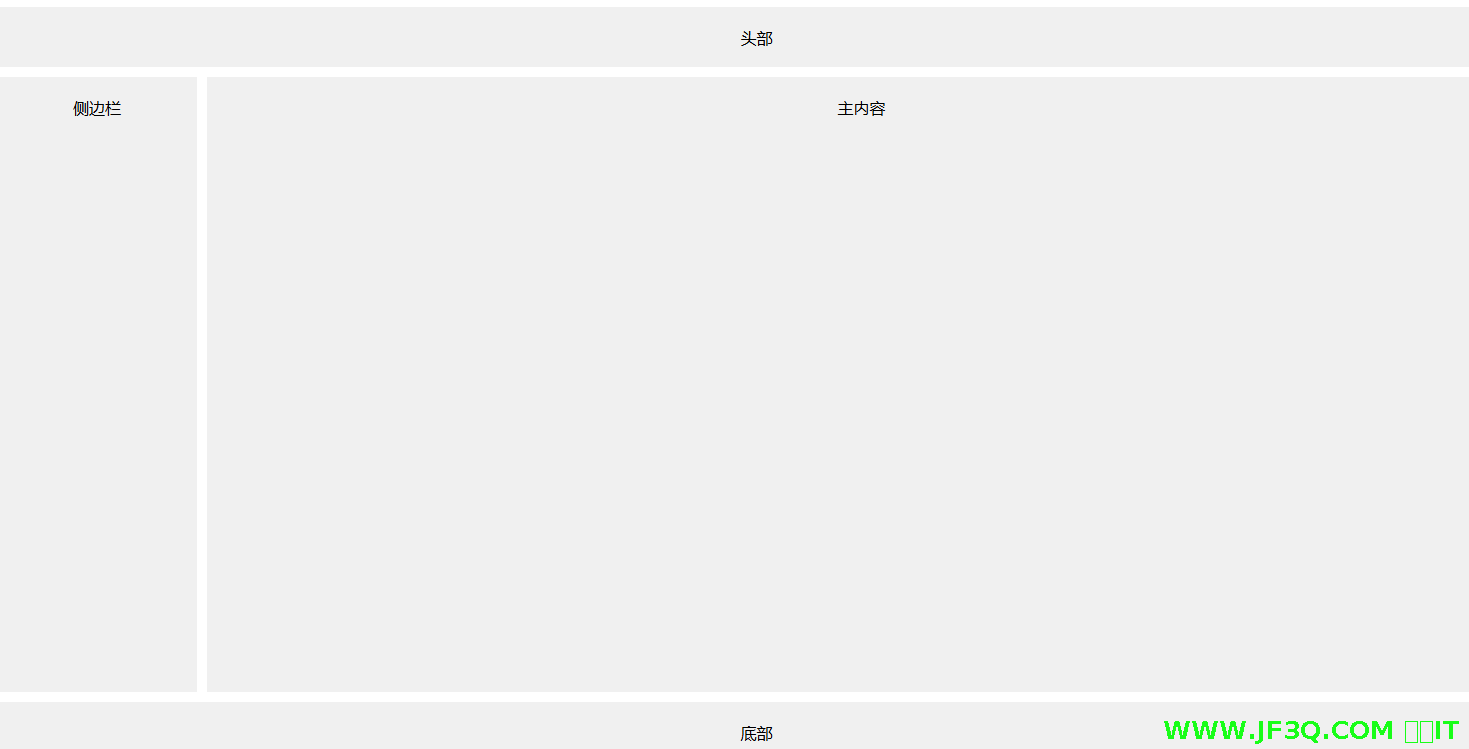
<!DOCTYPE html>
<html lang="en">
<head>
    <meta charset="UTF-8">
    <title>Title</title>
</head>
<style>
    .layout {
        display: grid;
        /* 定义3行:头部固定高,中间自适应,底部固定高 */
        grid-template-rows: 60px 1fr 60px;
        /* 定义2列:侧边栏固定宽,主内容自适应 */
        grid-template-columns: 200px 1fr;
        /* 使用 grid-template-areas 定义布局区域 */
        grid-template-areas:
                "header header"
                "sidebar main"
                "footer footer";
        /* 整个网格占满浏览器高度 */
        height: 100vh;
        gap: 10px;
    }

    /* 为了让区域更明显,加个背景色 */
    .header, .sidebar, .main, .footer {
        background-color: #f0f0f0;
        padding: 20px;
        text-align: center;
    }
    /* 为每个子元素指定其应占据的区域 */
    .header { grid-area: header; }
    .sidebar { grid-area: sidebar; }
    .main { grid-area: main; }
    .footer { grid-area: footer; }

</style>
<body>
<div class="layout">
    <div class="header">头部</div>
    <div class="sidebar">侧边栏</div>
    <div class="main">主内容</div>
    <div class="footer">底部</div>
</div>
</body>
</html>
(2)flex 弹性布局
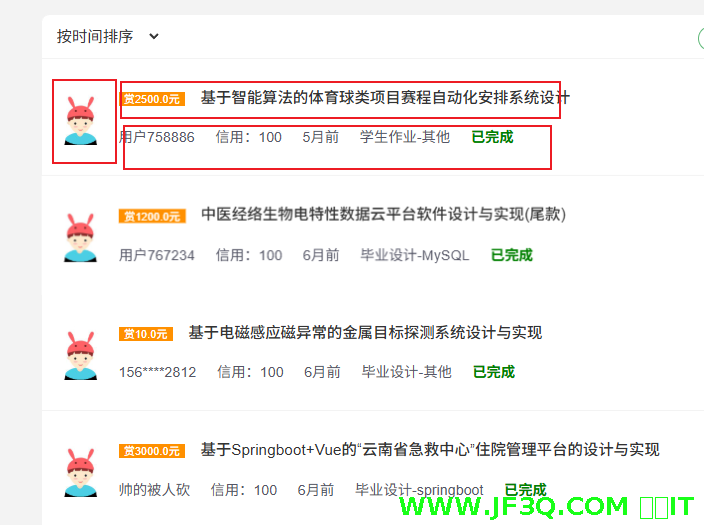
<div style="display: flex; gap: 5px">
<div style="width: 100px; " >
<img src="@/assets/logo.png" style="width: 100px;height: 100px" alt="">
</div>
<div style="flex: 1">
<div style="height: 50px;line-height: 50px; ">
<span style="background-color: #ff9000; color: #ffffff">赏金200元</span>
<span><strong>java项目xxxxx</strong></span>
</div>
<div style="height: 50px;line-height:50px;">
<span>用户:小王</span>
<span style="color: #95a5b6">时间:2020-01-01</span>
<span>语言:java</span>
<span style="color: green"><strong>已完成</strong></span>
</div>
</div>
</div>
水平居中和垂直居中
display: flex; align-items: center;justify-content: center其中align-items 是垂直居中
justify-content 是水平居中
(3)element 的 layout 布局练习
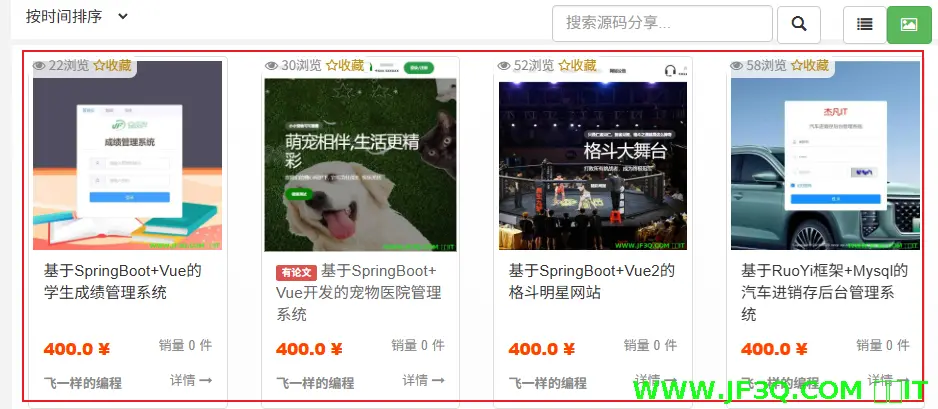
  <!--学习elementUI-->
  <el-row :gutter="20">
    <el-col :span="6">
      <div style="border: 1px solid #f5dada;text-align: center">
        <img src="@/assets/logo.png" alt="" style="height: 200px;width: 200px">
        <h2>基于springboot+vue的前台</h2>
        <p style="display: flex">
          <span style="flex: 1" >价格:400</span>
          <span style="flex:1">销量:100</span>

        </p>
        <p style="display: flex">
          <span style="flex: 1">作者:小王</span>
          <span style="flex: 1;"><a href="#">详情:——></a></span>

        </p>
      </div>
    </el-col>
    <el-col :span="6">
      <div style="border: 1px solid #f5dada;text-align: center">
        <img src="@/assets/logo.png" alt="" style="height: 200px;width: 200px">
        <h2>基于springboot+vue的前台</h2>
        <p style="display: flex">
          <span style="flex: 1" >价格:400</span>
          <span style="flex:1">销量:100</span>

        </p>
        <p style="display: flex">
          <span style="flex: 1">作者:小王</span>
          <span style="flex: 1;"><a href="#">详情:——></a></span>

        </p>
      </div>
    </el-col>
    <el-col :span="6">
      <div style="border: 1px solid #f5dada;text-align: center">
        <img src="@/assets/logo.png" alt="" style="height: 200px;width: 200px">
        <h2>基于springboot+vue的前台</h2>
        <p style="display: flex">
          <span style="flex: 1" >价格:400</span>
          <span style="flex:1">销量:100</span>

        </p>
        <p style="display: flex">
          <span style="flex: 1">作者:小王</span>
          <span style="flex: 1;"><a href="#">详情:——></a></span>

        </p>
      </div>
    </el-col>
    <el-col :span="6">
      <div style="border: 1px solid #f5dada;text-align: center">
        <img src="@/assets/logo.png" alt="" style="height: 200px;width: 200px">
        <h2>基于springboot+vue的前台</h2>
        <p style="display: flex">
          <span style="flex: 1" >价格:400</span>
          <span style="flex:1">销量:100</span>

        </p>
        <p style="display: flex">
          <span style="flex: 1">作者:小王</span>
          <span style="flex: 1;"><a href="#">详情:——></a></span>

        </p>
      </div>
    </el-col>

  </el-row>
1.2position
position 属性决定了元素在页面上的定位方式,它可以让元素脱离常规的文档流,并精确地控制它的位置。
在讲具体用法之前,必须先理解一个核心概念:定位上下文。
当你使用 top, right, bottom, left 这四个属性来偏移元素时,它们是相对于“谁”来进行定位的?这个“谁”就是定位上下文。
position 的 5 个具体用法
(1)position: static; (默认值)
- 作用:这是所有元素的默认定位方式。可以理解为“无定位”。
- 特点:
- 元素按照正常的文档流(从上到下,从左到右)排列。
- top, right, bottom, left 和 z-index 属性无效。
- 用法:一般不需要特意设置,除非你想覆盖掉其他已定义的 position。
(2)position: relative; (相对定位)
- 作用:相对于它自己原来的位置进行偏移。
- 特点:
- 不脱离文档流:元素偏移后,它原来占有的空间依然会被保留,不会影响其他元素的布局。
- 它本身偏移了,但它的“影子”还留在原地。
- 常见用法:
- 微调元素位置:比如想让某个图标向下移动 2px,和文字对齐。
- 作为绝对定位元素的“参考父级”:这是它最重要的用途!一个 absolute 元素会寻找它最近的 relative 祖先元素作为定位参考。
(3)position: absolute; (绝对定位)
- 作用:相对于最近的、已定位的(非 static)祖先元素进行偏移。
- 特点:
- 完全脱离文档流:元素不再占据任何空间,其他元素会当它不存在一样填补它的位置。
- 如果找不到任何已定位的祖先元素,它就相对于 <body> 或 <html> 元素进行定位。
- 常见用法:
- 在一个容器内放置一个徽章或图标。
- 制作弹出框、下拉菜单。
- 任何需要“悬浮”在另一个元素之上的内容。
经典组合:父相子绝
/* 父容器 */
.parent {
  position: relative; /* 关键!给子元素一个定位参考 */
  width: 200px;
  height: 200px;
}

/* 子元素 */
.child {
  position: absolute; /* 相对于 .parent 定位 */
  top: 10px;
  right: 10px;
}
(4)position: fixed; (固定定位)
- 作用:相对于浏览器窗口进行偏移。
- 特点:
- 完全脱离文档流。
- 它的位置不随页面的滚动而改变,永远“钉”在屏幕的某个位置。
- 常见用法:
- 网页顶部的固定导航栏。
- 页面右下角的“返回顶部”按钮。
- 悬浮的客服聊天窗口。
- 全屏遮罩层。
(5)position: sticky; (粘性定位)
- 作用:可以看作是 relative 和 fixed 的结合体。
- 特点:
- 元素在滚动到特定阈值之前表现为 relative(正常文档流)。
- 当滚动到特定阈值之后,它就“粘住”了,表现为 fixed(相对于窗口固定)。
- 这个阈值由 top, right, bottom, left 属性决定,其中 top 和 bottom 最常用。
- 常见用法:
- 文章页面的侧边栏,滚动时保持可见。
- 长列表的表头,滚动时固定在顶部。
- 网页的二级导航,滚动到一定位置后固定在顶部。
(6)配合 z-index 使用
当多个定位元素(relative, absolute, fixed, sticky)重叠时,谁在上面谁在下面呢?这就用到了
z-index。
- z-index 属性设置元素的堆叠顺序。
- 拥有更高 z-index 值的元素会处于较低值元素的上方。
- z-index 只对定位元素(非 static)有效。
简单理解:z-index 就像楼层号,数值越大,楼层越高,越能被看到。
(7)总结
属性值 | 是否脱离文档流 | 定位参考对象 | 常见用途 |
static | 否 | 正常文档流 | 默认状态,无需设置 |
relative | 否 | 自身原位置 | 微调位置、作为绝对定位的父级 |
absolute | 是 | 最近的已定位祖先 | 徽章、弹窗、悬浮内容 |
fixed | 是 | 浏览器窗口 | 固定导航栏、返回顶部按钮 |
sticky | 是(滚动后) | 浏览器窗口(滚动后) | 粘性表头、粘性侧边栏 |
总而言之,position 是实现精确、特殊布局效果的基石,和 Flexbox/Grid 各司其职,都是前端开发者必须熟练掌握的核心技能。
2. 盒模型属性
每个HTML元素都可以看作一个盒子,这些属性就是用来设置这个盒子的。
属性 | 作用 |
width / height | 设置盒子的宽度和高度。 |
margin | 外边距。控制盒子与外部元素的距离。可以简写:margin: 上 右 下 左; |
padding | 内边距。控制盒子内容与边框的距离。可以简写:padding: 上 右 下 左; |
border | 边框。设置盒子的边框样式、宽度和颜色。 例如:border: 1px solid red; solid 是实线 dashed 是虚线 |
box-sizing | content-box(默认), border-box 这是一个非常重要的属性!border-box能让width 和height包含padding和border,让布局计算更直观。 |
3. 文本与字体属性
用于美化网页中的文字内容。
属性 | 常用值 & 作用 |
color | 颜色值(如 red, #333, rgba(0,0,0,0.5)) |
font-size | 大小(如 16px, 1em, 1rem) |
font-family | 字体名称(如 "Arial", "微软雅黑") |
font-weight | normal, bold, 数字(100-900) |
text-align | left, center, right, justify |
line-height | 数字或带单位的值(如 1.5, 24px) |
text-decoration | none:移除所有装饰线 underline:下划线 line-through:删除线 )。 |
4. 背景与视觉效果
让页面更好看,更有层次感。
属性 | 常用值 & 作用 |
background-color | 颜色值 |
background-image | url('图片路径') |
background-size | cover:会等比缩放以完全覆盖容器。 contain:缩放图片以使其在容器内完全显示 具体值(如 100px 100px,也可以是百分比,50% 50%) |
border-radius | 长度或百分比(如 5px, 50%) |
box-shadow |
小提示:你可以只设置前两个必需的值,其他都有默认值。 示例 box-shadow: 0 10px 25px rgba(0, 0, 0, 0.12); |
opacity | 0到1之间的数字 |
好博客就要一起分享哦!分享海报
此处可发布评论
评论(0)展开评论
展开评论
您可能感兴趣的博客
 新业务
新业务  springboot学习
  ssm框架课
  vue学习
vue学习  【带小白】java基础速成